


Hướng dẫn cách photo tài liệu dễ dàng
Khi photo tài liệu bạn chỉ cần nắm vững quy trình hoạt động của máy và tuân thủ các nguyên tắc cơ bản thì quá trình để sao chép tài liệu là vô cùng đơn giản
Hiện nay photo tài liệu đang là một nhu cầu phổ biến và cần thiết của nhiều người. Hầu hết khi muốn photo tài liệu bạn đều tìm đến các cửa hàng photocopy đúng không? Vậy đã khi nào bạn tự mình photo tài liệu hay sử dụng máy photocopy chưa? Bạn có biết các quy trình để vận hành máy hay không? Bài viết dưới đây chúng tôi sẽ giới thiệu một cách chi tiết quy trình sử dụng máy photocopy để photo tài liệu cho bạn tham khảo.
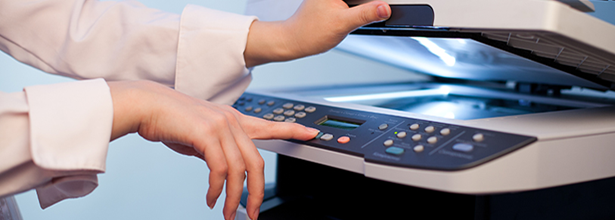
Khi nhìn thấy chiếc máy photocopy với nhiều linh kiện được thiết kế và lắp ráp khá phức tạp bạn sẽ nghĩ đến việc dùng chiếc máy đó để photo tài liệu thì rất khó đúng không? Nhưng trên thực tế thì không hề khó một chút nào nhé! Khi photo tài liệu bạn chỉ cần nắm vững quy trình, nguyên lý hoạt động của máy và tuân thủ các nguyên tắc cơ bản của việc sao chụp, in ấn thì quá trình để sao chép tài liệu là vô cùng đơn giản, kể cả đối với người mới tập sử dụng máy photocopy. Quy trình photo tài liệu sẽ diễn ra với các bước như sau. Thứ nhất đó là thao tác khởi động máy. Để thực hiện các thao tác tiếp theo thì đương nhiên bạn phải trải qua bước này rồi! Thao tác này rất đơn giản, bạn chỉ cần nhấn vào công tác nguồn. bạn phải xác định được công tắc nguồn nằm ở vị trí nào trên máy. Thông thường nó nằm trên đỉnh của bảng điều khiển, nếu máy đang ở chế độ “sleep” thì bạn chỉ cần nhấn vào nút “copy” trên bảng điều khiển là có thể đánh thức máy hoạt động. Tiếp theo, sau thao tác bật máy sẽ đến bước khởi động máy. Bạn sẽ mất vài phút để khởi động cho máy ấm lên trước khi tiến hành photo tài liệu. Thao tác thứ ba đó là đặt tài liệu lên máy. Ở thao tác này, bạn hãy nhấc nắp máy photo lên. Bạn sẽ thấy có mật kính và trục lăn, hãy để tài liệu của bạn lên mặt kính, tùy vào chức năng của máy mà bạn đặt một hay nhiều tờ tài liệu. Nếu không sử dụng khay nạp tài liệu thì bạn hãy hạ nắp máy xuống. Thao tác tiếp theo đó là chọn số lượng bản sao của tài liệu mà bạn cần. Ở trên bảng điều khiến của máy sẽ có một màn hình hiển thị số lượng bản sao sẽ được thực hiện. Trên máy photocopy sẽ xuất hiện một bàn phím số để bạn ấn chọn số lượng bản sao, hoặc một số máy khác sẽ có các biểu tượng mũi tên lên xuống hoặc các dấu cộng trừ để chỉ sự tăng giảm của số lượng bản sao. Dựa vào nhu cầu của mình mà bạn điều chỉnh sao cho phù hợp.
Tiếp theo là chọn kích thước phù hợp, bạn có thể lựa chọn kích cỡ bằng bàn phím cài sẵn các thông số 50%, 150% hay 200 enlargements%. Sau khi chọn xong, bạn tiến hành chỉnh sửa hình ảnh, bao gồm: chỉnh sử tài liệu thành 2 mặt, tiến hành sao chép hai tài liệu gốc trên một trang,… Cuối cùng để hoàn thiện việc photo tài liệu, bạn chỉ cần ấn nút “copy” hay “start” là xong.
Tin liên quan
-
So sánh ưu thế của đóng sách keo nhiệt

-
ĐÓNG SÁCH KEO NHIỆT TẠI IN THĂNG LONG
-
Đặt niềm tin in giá rẻ mạ chữ vàng lấy ngay In Thăng Long
-
Đóng bìa mạ chữ vàng in giá rẻ lấy ngay ở đâu?
-
Săn lùng địa chỉ in giá rẻ in đồ án trên thị trường
-
In đồ án – In Thăng Long chuyên in giá rẻ
-
Bật mí quy trình in giá rẻ đóng sách keo nhiệt
-
Đừng ngại đóng sách keo nhiệt vì đã có in giá rẻ TL
-
Quy trình in giá rẻ mạ chữ vàng nhanh, chuẩn, đẹp
-
In giá rẻ mạ chữ vàng ở đâu uy tín?





Copyright © 2017 InPhoToGiaRe.com - dịch vụ seo giá rẻ - dịch vụ viết bài bởi BICTweb.vn